Android模拟器和连接Android设备
在 Android 模拟器上运行应用
使用设备管理器来创建 Android 虚拟设备 (AVD)。AVD 是移动设备的软件版本(也称为模拟器),可在计算机上运行,以及模拟特定类型 Android 设备的配置。它可以是任何手机、平板电脑、电视、手表或 Android Auto 设备。如果您遇到任何问题,请参阅在 Android 模拟器上运行应用。
创建 AVD
-
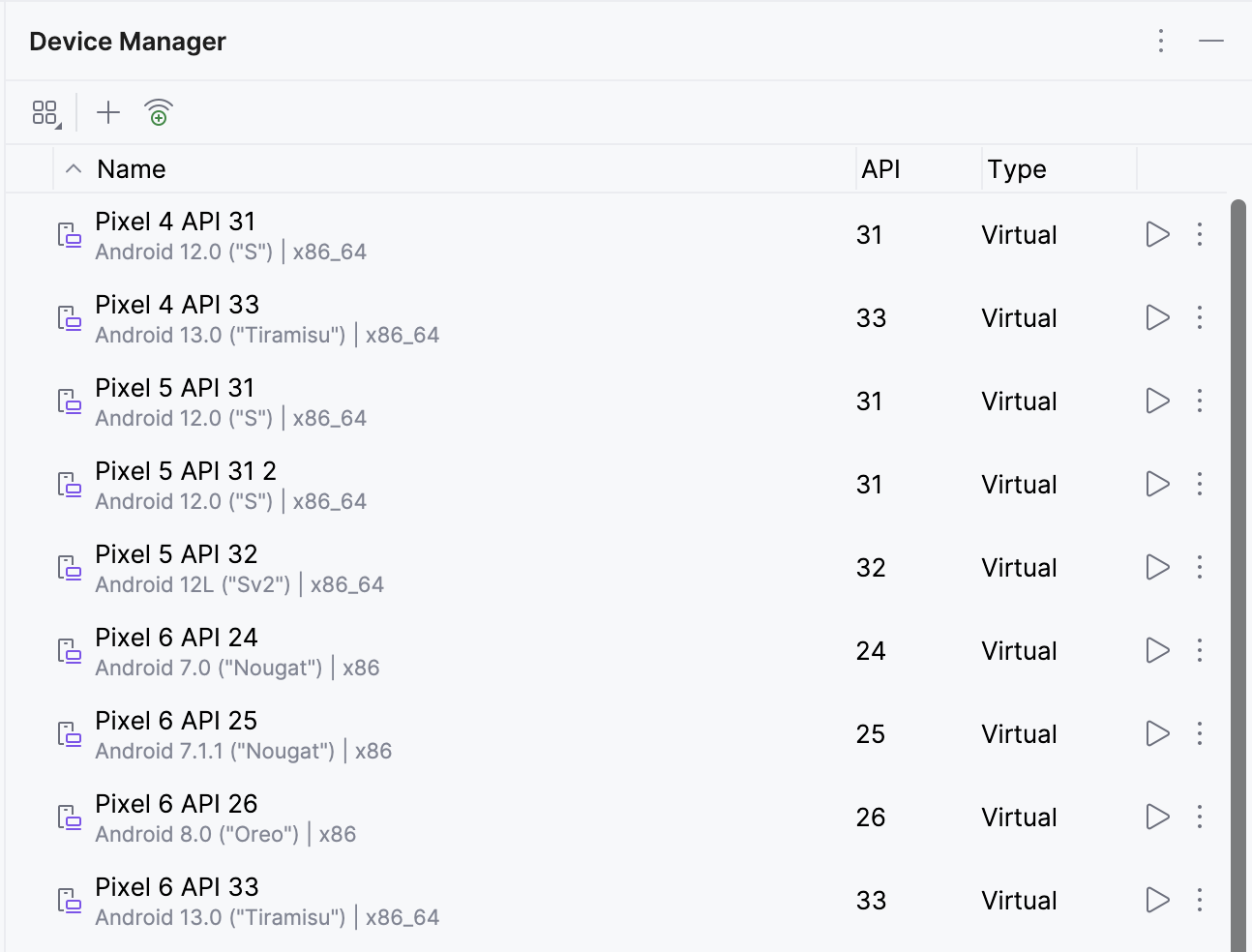
在 Android Studio 中,依次选择 Tools > Device Manager。系统随即会打开 Device Manager 对话框。如果以前创建过虚拟设备,则此对话框中会列出该设备。
-
点击 + Create virtual device。系统随即会显示 Virtual Device Configuration 对话框。
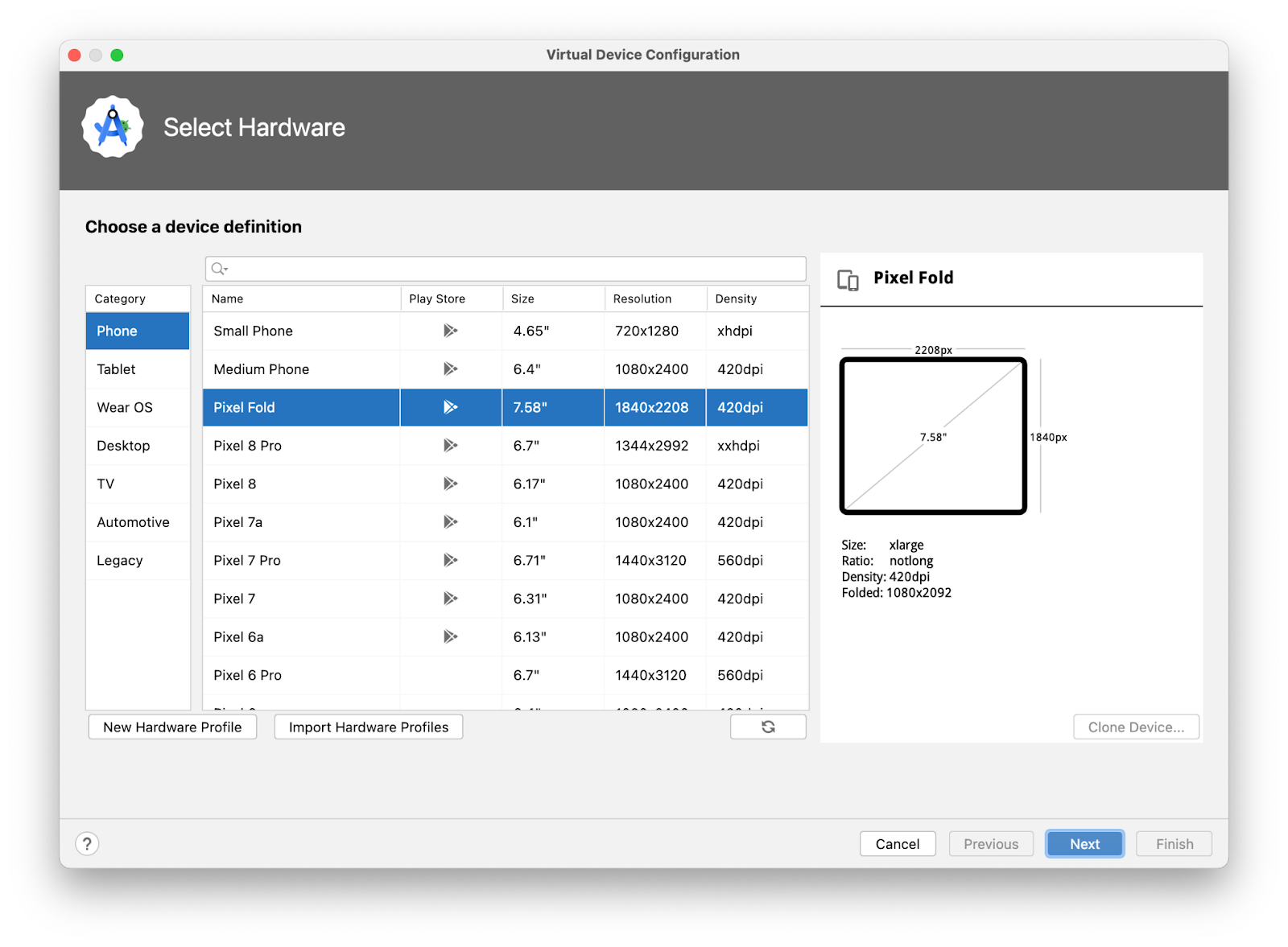
该对话框会显示一个预配置设备的列表(按类别整理),可以从中选择。对于每种设备,该表都提供了相应列来分别表明其显示大小(以英寸为单位)、屏幕分辨率(以像素为单位)和像素密度(每英寸像素数)。
- 选择 Phone 类别。
- 选择所需手机(例如 Pixel 6),然后点击 Next。
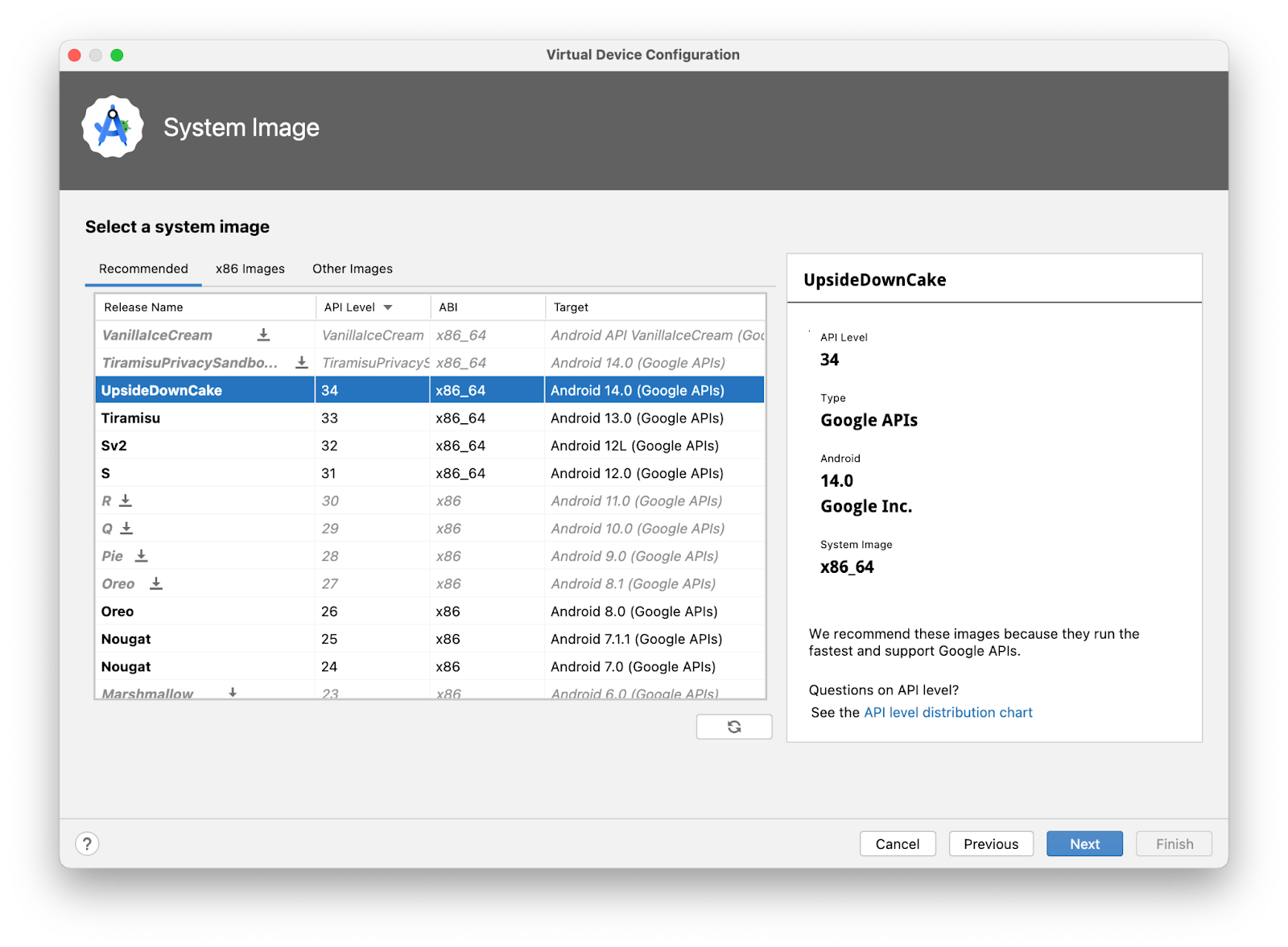
此步骤会打开另一个屏幕,供您选择在虚拟设备上运行的 Android 版本。这可让您在不同版本的 Android 系统上测试您的应用。
-
如果 UpsideDownCake 旁边显示下载链接,请依次点击 Download > Accept > Next > Finish。显示下载链接即表明您的计算机上未安装相关映像。在这种情况下,您必须先安装该映像,然后才能配置虚拟设备。下载过程需要一些时间才能完成。
-
在 Recommended 标签页中,选择 UpsideDownCake 作为要在虚拟设备上运行的 Android 版本,然后点击 Next。
如需查看稳定版的列表,请参阅平台代号、版本、API 级别和 NDK 版本。
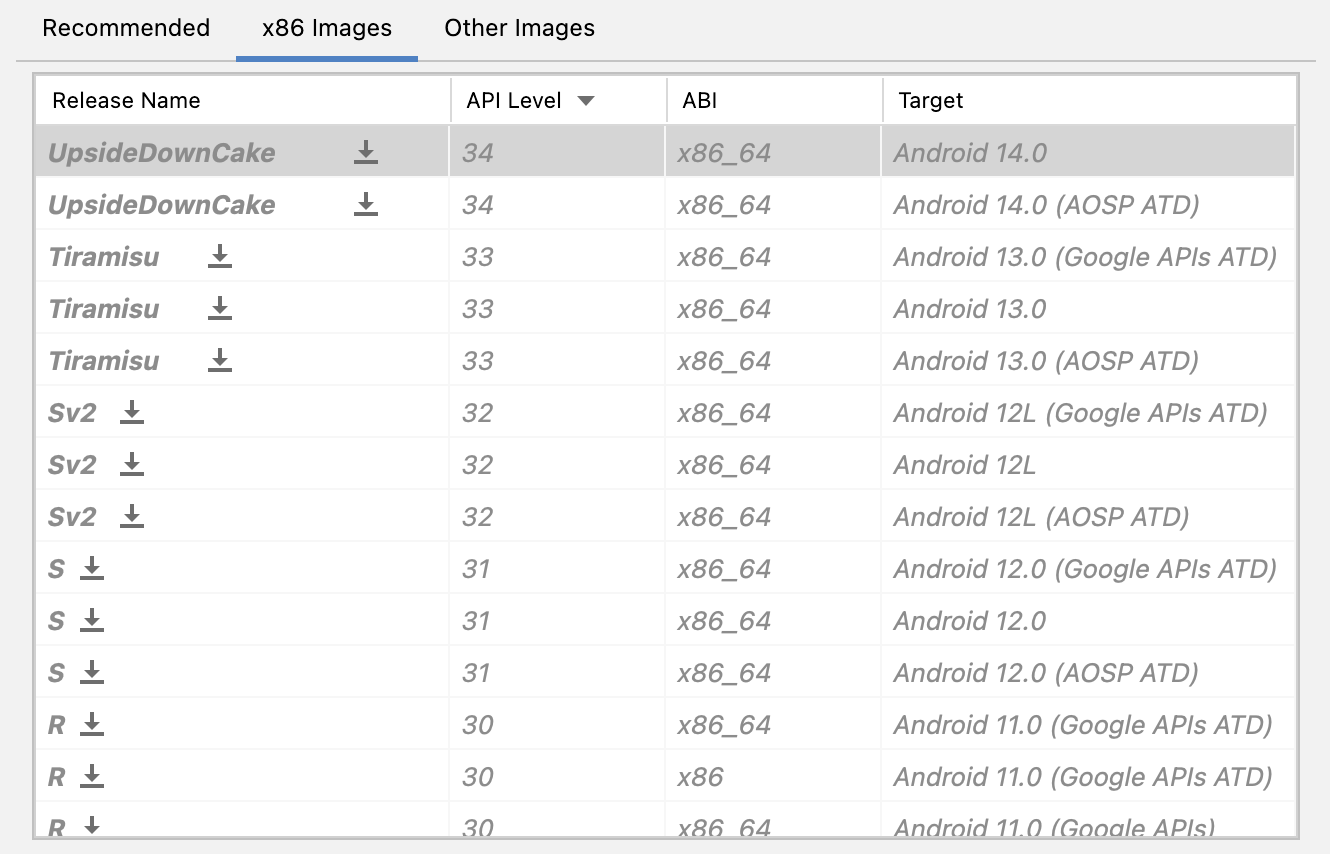
重要提示:这些 Android 系统映像会占用大量磁盘空间,因此您的原始安装中只会包含几个映像。Recommended 标签页中只显示了部分 Android 系统版本,除此之外,还有很多版本。如要查看这些版本的映像,请分别进入 Virtual Device Configuration 对话框中的 x86 Images 和 Other Images 标签页。
-
系统会打开另一个屏幕,您可以在其中为设备选择其他配置详情。
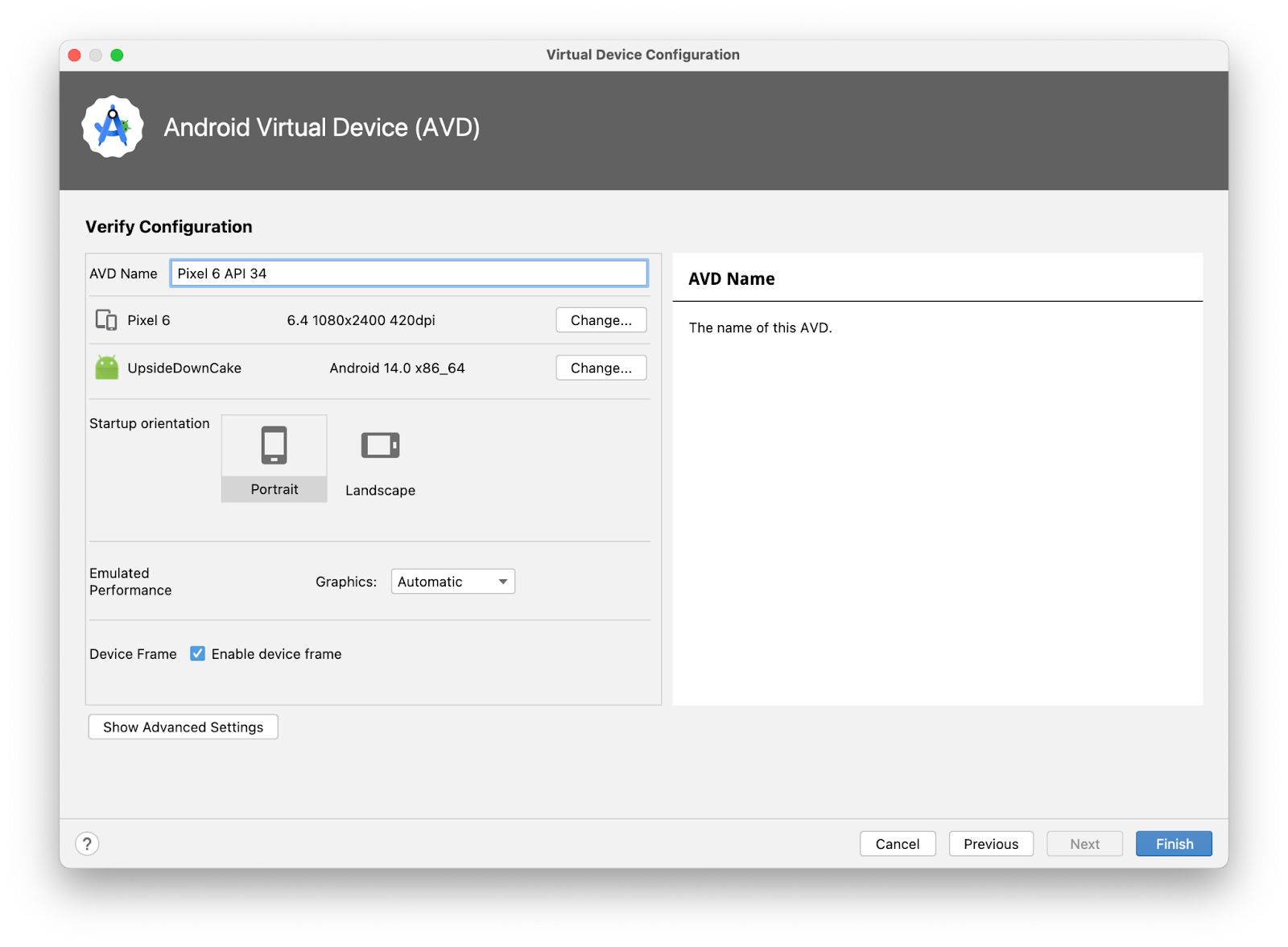
注意:如果看到有关将系统映像与 Google API 搭配使用的红色警告,可以暂时忽略它。
-
在 AVD Name 字段中,输入 AVD 的名称,或使用默认名称。保持其余字段不变。
-
点击完成。系统会返回到 Device Manager 窗格。
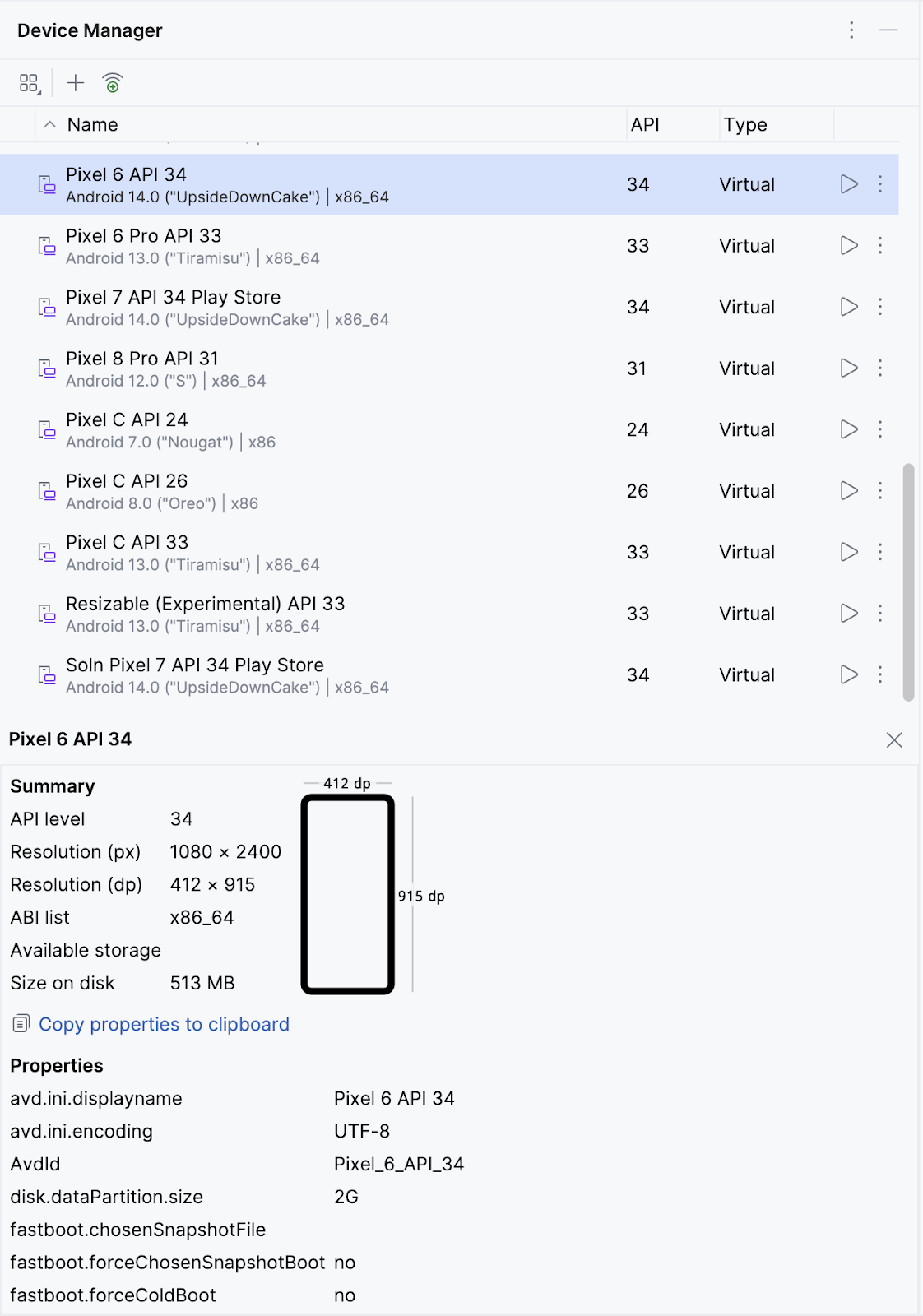
运行应用
-
从 Android Studio 窗口顶部的下拉菜单中选择您创建的虚拟设备。

-
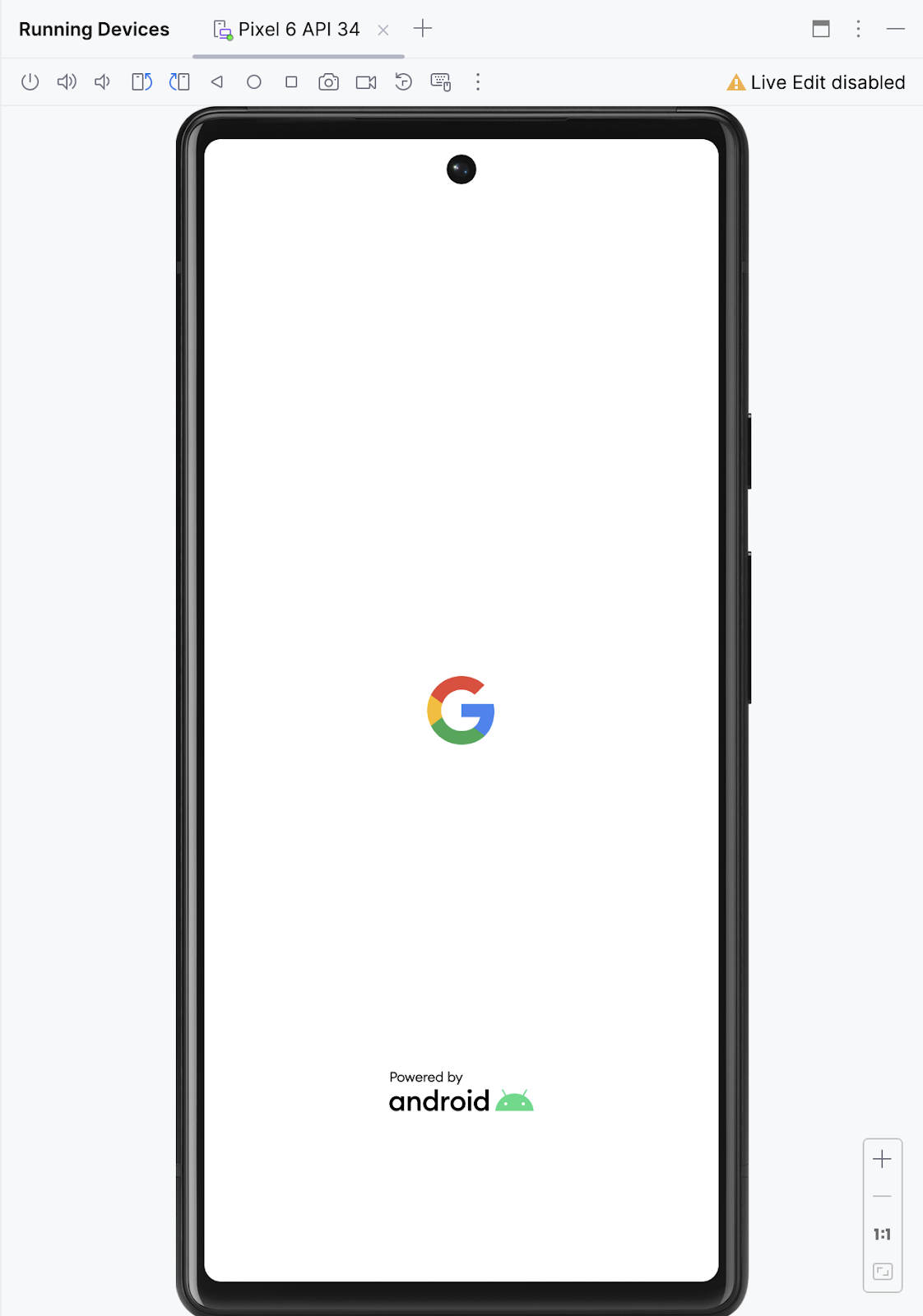
点击运行按钮。虚拟设备的启动方式与实体设备类似。模拟器首次启动需要一些时间,有可能是几分钟。虚拟设备应该会在代码编辑器旁边打开。
-
当应用准备就绪后,便会在虚拟设备上打开。
连接 Android 设备运行应用
启用 USB 调试
如要让 Android Studio 与您的 Android 设备通信,您必须在设备的“开发者选项”设置中启用 USB 调试功能。
如需显示开发者选项并启用 USB 调试功能,请按以下步骤操作:
- 在 Android 设备上,依次点按设置 > 关于手机。
- 连续点按版本号七次。
- 如果出现提示,输入您的设备密码或 PIN 码。如果显示**您现在处于开发者模式!**消息,则说明您已成功启用开发者模式。
安装 Google USB 驱动程序(仅适用于 Windows
如果您在运行 Windows 系统的计算机上安装了 Android Studio,则必须先安装 USB 设备驱动程序,然后才能在实体设备上运行您的应用。
- 在 Android Studio 中,依次点击 Tools > SDK Manager。系统随即会打开 Preferences > Appearance & Behavior > System Settings > Android SDK 对话框。
- 点击 SDK Tools 标签页。
- 选择 Google USB Driver,然后点击 OK。
完成后,驱动程序文件便会下载到 android_sdk\extras\google\usb_driver 目录中。现在,您可以连接设备并从 Android Studio 运行您的应用了。
通过数据线在 Android 设备上运行应用
您可以通过数据线或 Wi-Fi 这两种方式将设备连接到 Android Studio,也可以选择其他您更喜欢方式。
如需在 Android 设备上从 Android Studio 运行您的应用,请执行以下操作:
-
使用 USB 线将 Android 设备连接到计算机。设备上应会显示一个对话框,要求您允许进行 USB 调试。
-
选中一律允许使用这台计算机进行调试复选框,然后点按确定。
-
在计算机上的 Android Studio 中,务必从下拉菜单中选择您的设备。
-
选择您的设备,然后点击 OK。Android Studio 会在设备上安装并运行该应用。
注意:对于 Android Studio 3.6 及更高版本,当连接好已开启调试功能的实体设备后,系统会自动选择相应设备。
-
如果您的设备运行的 Android 平台未在 Android Studio 中安装,并且系统显示消息来询问您是否要安装所需的平台,请依次点击 Install > Continue > Finish。Android Studio 会在设备上安装并运行该应用。
通过 Wi-Fi 在 Android 设备上运行应用
- 确保您的计算机和设备已连接到同一无线网络。
- 确保您的设备搭载的是 Android 11 或更高版本。如需了解详情,请参阅查看并更新 Android 版本。
- 确保您的计算机已安装最新版本的 Android Studio。如需下载,请访问 Android Studio 页面。
- 确保您的计算机已安装最新版本的 SDK 平台工具。
与设备配对
-
在 Android Studio 中,从运行配置下拉菜单中选择 Pair Devices Using Wi-Fi。
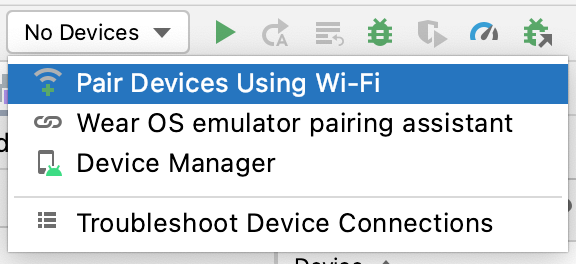
-
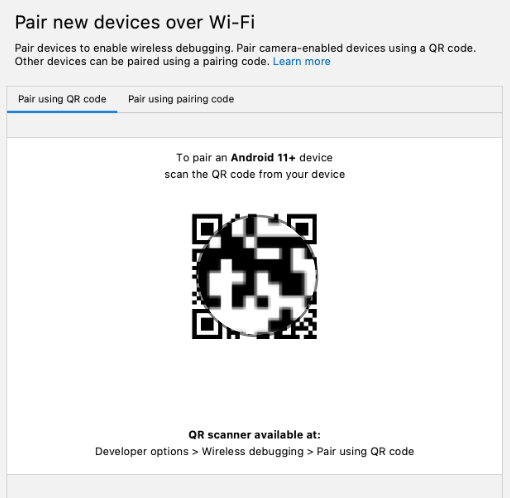
系统随即会打开 Pair devices over Wi-Fi 对话框。
-
前往开发者选项,向下滚动到调试部分,然后开启无线调试。
-
在要允许通过此网络进行无线调试吗?弹出式窗口中,选择允许。
-
如需使用二维码配对您的设备,请选择使用二维码配对设备,然后在计算机上扫描该二维码。如需使用配对码配对您的设备,请选择使用配对码配对设备,然后输入 6 位数配对码。
注意:如果您想与其他设备配对,或在计算机上取消保存此设备,请前往您设备上的无线调试,并在已配对的设备下点按工作站名称,然后选择取消保存。